‏إظهار الرسائل ذات التسميات خدع و طرق. إظهار كافة الرسائل

الأحد، 6 يوليو 2014

خطوات لزيادة سرعة اقلاع الكمبيوتر

الجميع يريد زيادة سرعة اقلاع الكمبيوتر. فهناك بعض الاجهزة تحديداً عند الاقلاع تأخذ وقت طويل جداً وتبدأ فيالتوقف وتضطر الي الانتظار ربما لـ نصف ساعة وربما تقوم باغلاق وفتح الجهاز اكثر من مرة اقلاع الويندوز ، والبعض يعتقد أن هذا بسبب الجهاز سواء ضعف الامكانيات او غيرها ، ولكن في الحقيقية الامر يختلف ، فبالتأكيد جهاز كمبيوتر امكانياته عالية جداً لن تحدث معه هذه المشكلة غالباً ، ولكن الامر يعتمد علي ما يقوم به الجهاز عند الاقلاع ، فعند الدخول الي الويندوز يبدأ الجهاز في القيام ببعض العمليات ، ان استطعنا ايقاف هذه العمليات فبالتأكيد لن يكون هناك بطء عند بداية التشغيل . لذلك من خلال هذا الموضوع سوف نقوم بشرح 3 خطوات ونصائح ايضاً لـ زيادة سرعة اقلاع الكمبيوتر ..


من خلال موضوع  جعل جهاز الكمبيوتر اسرع قمنا بالفعل بشرح خطوات لزيادة سرعة الكمبيوتر بشكل عام ، ومن يقوم بهذه الخطوات في اي وقت سيلاحظ أن جهازه اصبح اسرع كثيراً ، لذلك اذا لاحظت بطئ جهازك بشكل عام في اي وقت فقم بمراجعة هذا الموضوع وتطبيق هذه الخطوات ، اما ان كان الامر يتعلق بزيادة سرعة الاقلاع فقط فهذا الموضوع ممتاز بالنسبة لك.

**ضبط الـ BIOS للاقلاع من الهارد مباشرة**


مع بداية تشغيل الكمبيوتر تلاحظ أن الكمبيوتر ينتظر قليلاً عند الشاشة السوداء ، وهنا الجهاز يقوم بقراءة السي دي او الفلاش ميموري ، ويأخذ بعض الوقت ، لذلك يمكنك ضبط الـ BIOS لديك او المعروف بالشاشة الزرقاء او قائمة Delete ، بحيث أن تقوم باختيار الهارد ليتم الاقلاع منه مباشرة. ويمكنك القيام بذلك بسهولة من خلال الضغط علي زر Delete مع بداية التشغيل ، حتي تظهر لك شاشة زرقاء بها خيارات ، تقوم بأختيار Advanced BIOS Features ( ربما يختلف الاسم لديك ولكن دائما هو الاختيار الثاني علي اليسار ) ، ثم Enter..


بعد ذلك سوف تظهر لك خيارات اخري ، وهي تختلف من جهاز الي اخر ، ولكن هذا عبارة عن ضبط اقلاع جهازك علي الهارد ، بحيث يقوم الجهاز بالاقلاع من خلال الهارد مباشرة ، لذلك فنحن سوف نبحث عن جملة Boot Devices ، ثم نقوم باختيار Hard Disk كـ First Boot Device .. من خلال الضغط عليها ثم اختيار الـ Hard disk ..


ثم نقوم بـ الرجوع للصفحة الرئيسية عبر الضغط علي زر Esc ، ثم تقوم بأختيار Save & Exit Setup ، ثم تضغط علي Y ، ثم Enter . والان اصبح الاقلاع من الهارد مباشرة ولن ينتظر الجهاز مع بداية التشغيل لقراءة السي دي او قراءة الفلاش ميموري او غيرها.


**ايقاف البرامج والعمليات التي تعمل مع بداية التشغيل**


هذه الخطوة هي اهم خطوة بالنسبة لمن يعاني بطئ الاقلاع مع بداية الويندوز ، فعند تشغيل الويندوز تلاحظ أن الجهاز لا يعمل او ينتظر فترة طويلة في قراءة برامج واظهار نوافذ لك للموافقة عليها وغيرها من الاشياء المملة ، وما يتحكم في كل هذا هو البرامج التي تعمل مع بداية التشغيل ، فالجهاز يبدأ في قراءتها واظهار النوافذ والمطالبة منك بالموافقة علي بعضها وتحديث البعض الاخر. فـ لماذا لا تقم بايقافها جميعاً وتقم بتشغيل ما تريد فقط ؟.


لايقاف البرامج التي تعمل مع بداية التشغيل اتبع الخطوات التالية : ( لمستخدمي ويندوز 7 ) 

اضغط علي قائمة ابدأ ، ثم اختر Run ، ثم قم بكتابة msconfig ، ثم اختر Start Up ، ثم قم بحذف علامة صح من امام البرامج التي لا تريدها ان تعمل مع بداية التشغيل والافضل أن تقم بايقافها جميعاً ، ثم اضغط Ok.


لايقاف البرامج التي تعمل مع بداية التشغيل اتبع الخطوات التالية : ( لمستخدمي ويندوز 8 ) 

من خلال الضغط علي Ctrl + Shift + Esc لتشغيل مدير المهام Task Manager ، ثم نافذة Start-up ، ثم تقوم باختيار البرنامج الذي تريد ايقافه ثم تقوم بالضغط علي Disable بالاسفل ، وستلاحظ الحالة Status امام كل برنامج سواء Enable اي ممكن ، وDisable اي ايقاف ، فقم بايقاف جميع البرامج.


وبذلك لن يقم الجهاز بقراءة اي برامج او اجراء اي عمليات مع بداية الويندوز ! ، وهكذا يصبح اقلاع جهاز الكمبيوتر الخاص بك اسرع كثيراً.

3 - ازالة مكونات الكمبيوتر التي لا تستخدمها


قد يكون لديك بعض من مكونات جهازك لا تستخدمها كالفلاش ميموري او الـ Floppy او الـ Bluetooth او الـ CD-Rom ، وهناك لديك خياران اما ان تقم بازالتها اي تقوم بفصلها عن الجهاز وتقم باعادتها مرة اخري عند الحاجة اليها ، او تقم بازالتها من Device Manager ، وتقوم بالضغط علي ما تريد ثم Disable ..


** الفيروسات **


بالتأكيد الفيروسات ، دائما الفيروسات هي عدو جهازك ، بعض الفيروسات متخصصة فقط في اجراء الكثير من العمليات علي جهازك حتي تستهلك جهازك وبذلك تسبب بطئ تام في الجهاز ، وبالتأكيد هذه العمليات تعمل مع بداية التشغيل وبذلك يصبح جهازك بطئ جداً عند الاقلاع ، لذلك يجب عليك استخدام برنامج حماية جيد ( افضل برامج الحماية من الفيروسات ) ...


**فحص قرص الويندوز علي جهازك واصلاح الاخطاء**


من اهم العوامل التي تؤثر في سرعة اقلاع الجهاز هي قرص الويندوز اي الـ C ، ان كان الويندوز لديك قد تم تثبيته علي قرص الـ C  علي الهارد الخاص بك. فحص اقرص الهارد بشكل عام هامة للغاية ، وتوثر علي سرعة الاقلاع علي سرعة الجهاز ، لذلك يجب عليك فحص واصلاح اخطاء الهارد ديسك بشكل دائم وبالاخص قرص الويندوز.

** الابقاء علي مساحة فارغة كافية في قرص الويندوز **


البعض يتجاهل ذلك علي الرغم من أنه من اهم ما يمكنك القيام به ، يجب أن يكون دائما قرص الويندوز لديك به مساحة فارغة كافية وذلك يساهم في سرعة اقلاع جهازك وايضاً سرعة الجهاز ، لذلك حافظ دائما علي مساحة فارغة كافية في قرص الويندوز ، وتحديداً حتي يصبح اللون الخاص بالقرص ازرق بدلاً من اللون الاحمر.

7 - برامج لزيادة سرعة اقلاع جهازك


هناك برامج تساهم في زيادة سرعة اقلاع جهازك ، هذه البرامج تقوم بتهيئة جهازك لزيادة سرعة الاقلاع فهي تقوم ببعض التنظيف وايضاً تعطيل البرامج التي تعمل مع بداية تشغيل الجهاز وغيرها ، فهي تعمل للتهيئة فقط. وبالفعل هناك برامج مميزة لذلك سنقوم باستعراضها في السطور التالية :
  1. برنامج Soluto : هو برنامج مميز يقوم بتهيئة جهازك من خلال تحديد البرامج التي تسبب البطئ مع بداية التشغيل ويقوم بتعطيلها ويقوم بتحديد اسباب البطئ ويقوم بحلها. برنامج ممتاز ليس فقط في زيادة اقلاع الجهاز ولكن في حل مشاكل الجهاز حيث يقوم باعلامك بالمشاكل وتقوم بحلها بضغطة واحدة.
  2. برنامج Regcleaner : هو برنامج مجاني يقوم بتنظيف الريجستري. تحميل البرنامج )
  3. برنامج Tuneup Utilities : بالتأكيد برنامج شهير جداً وممتاز حيث يحتوي علي العديد من الادوات والتي تقوم بزيادة سرعة الاقلاع وايضاً اصلاح جهازك بشكل ممتاز ولكن البرنامج مجاني لمدة 15 يوم فقط. تحميل البرنامج )
  4. برنامج Startup Faster : هو برنامج ايضاً يقوم بتهيئة جهازك لزيادة سرعة الاقلاع ولكنه مجاني للتجربة فقط ، اي مجاني لفترة محددة. تحميل البرنامج )

ولكن ان قمت باتباع الخطوات بالاعلي فلن تحتاج الي برامج لكي تزيد من سرعة اقلاع الكمبيوتر ، فغالباً بعد اتباعك للـخطوات الاولي ستلاحظ أن سرعة الاقلاع لديك اصبحت لا تتجاوز الـ دقيقة ونصف ، ولكن هذه البرامج ممتازة ايضاً لمن يريد السهولة لانها تقوم بالمهمة بالكامل.

السبت، 5 يوليو 2014

Bad Sector او القطاع التالف في الهارد

 هو مشكلة مزعجة وكبيرة في الواقع بالنسبة لمستخدمي الكمبيوتر ، لا يستجيب هذا القطاع لعمليات القراءة او الكتابة التي تتم علي الهارد ، ويصبح عبارة عن مساحة او نقطة تالفة في الهارد. ولكن في الحقيقة ان هذه النقطة تسبب الكثير من التلف ، فمشكلة تجمد الجهاز لديك قد تكون بسبب الباد سيكتور وبطئ الجهاز بسبب الباد سيكتور ، خاصاً اذا ما كان في المساحة الخاصة بقرص الويندوز !. وهناك نوعان من القطاع التالف وهو اما مادي ولا يمكن اصلاحه ، وهناك اخر ناتج عن اخطاء برمجية ويمكن اصلاحه. وسنقوم في هذا الموضوع بعرض شامل للباد سيكتور، وكيف تتفادي الباد سيكتور وهل يمكن اصلاحه ، وماذا يمكنك أن تفعل ؟. وعزل المساحة المصابة بالباد سيكتور عن الهارد وانقاذ الهارد.


انواع الباد سيكتور Bad Sector


كما ذكرنا هناك نوعان من القطاع التالف او الباد سيكتور ، والنوع الاول وهو يسمي المادي Physical او القاسي  Hard ، ويكون ناتج عن مشكلة مادية في الهارد ، فربما اتربة استقرت علي هذا القطاع علي الهارد تسبب هذه المشكلة او غيرها من المشاكل المادية التي تؤدي الي دمار القطاعات في الهارد بشكل ملموس ، وهذا النوع لا يمكن اصلاحه.

والنوع الثاني وهو يسمي بالمنطقي Logical او Soft وهو ناتج عن خطأ برمجي ويكون عبارة عن مساحة علي الهارد تظهر بانها لا تعمل بشكل صحيح. فنظام التشغيل ربما يحاول قراءة ملفات علي الهارد من هذا القطاع ويجد أن هناك خطأ ، وبذلك يتم وسمة كباد سيكتور. ولكن هذا يمكن اصلاحه ، وسنقوم بعرض كيف من خلال سطور الموضوع.

اسباب حدوث الباد سيكتور Bad Sector


في البداية النوع الاول الخاص بالباد سيكتور المادي او القاسي يحدث بسبب المشاكل المادية كسقوط الهارد علي سطح صلب او بسبب الاتربة واستقرارها علي قطاع الهارد ، او غيرها من الاسباب المادية التي قد تسبب بأن تصبح هذه القطاعات غير قابلة للقراءة او الكتابة بشكل مادي ، وهذه المشكلة تحتاج الي حل من خلال الصيانة فهي مشكلة Hardware ، وغالباً لن تتمكن من اصلاحها ، ولكن لاحظ التجربة التي سنقوم باستعراضها لاحقاً في هذا الموضوع. اما النوع الثاني وهو الوهمي او المنطقي فهو يحدث بسبب مشاكل برمجية ، ففصل الجهاز بشكل مفاجئ عن الكهرباء يسبب هذه المشكلة ، وايضاً البرمجيات الخبيثة قد تسبب الباد سيكتور البرمجي ايضاً.

هل يمكن اصلاح الباد سيكتور؟


نعم يمكن ذلك ، ولا يمكن ذلك ايضاً ، فحسب المشكلة وحسب عدد القطاعات التالفة علي الهارد وحسب نوع الباد سيكتور ، ولكن في كل الاحوال يمكنك فحص الهارد من الباد سيكتور ومحاولة اصلاحة من خلال اداة الويندوز الخاص بفحص الهارد كما استعرضنا ذلك من خلال موضوع فحص واصلاح اخطاء الهارد ديسك ، وبشكل عام الويندوز دائما عندما يلاحظ مشكلة مع الهارد فيقوم بعرض امكانية فحص الهارد مع اقلاع الجهاز ، فدائما عندما يظهر لك هذا الامر فلا تقم بتجاوزه بل قم باتمام العملية لكي يتم فحص هذه الاخطاء واصلاحها. ايضاً يمكنك استخدام برنامج HDD Regenerator الاشهر والافضل في هذا المجال. ولكنه مجاني للتجربة فقط ، لذلك عليك بالبحث عنه واما أن تقوم بشراءه او الحصول عليه باي طريقة. وستحتاج الي فلاش ميموري لحرق البرنامج عليه بشكل سهل وتقوم باستخدامه مع بداية التشغيل لاصلاح مشاكل الباد سيكتور في الهارد.


بعد تشغيل البرنامج تظهر لك النافذة بالاعلي فتقوم بالضغط علي Bootable USB Flash ، وبذلك يتم حرق البرنامج علي الفلاش ميموري ، ثم يتم اعادة تشغيل الكمبيوتر ويجب عليك اختيار الاقلاع من الفلاش ميموري. يمكنك ايضاً حرقه علي سيدي او ديفيدي ، ولكن فلاش ميموري او كرت ميموري متصل بالجهاز سيفي بالغرض ولاحظ أن اي ملفات علي الفلاش ميموري سيتم حذفها.


ثم تقوم بالضغط علي Scan and Repair للفحص والاصلاح ، ثم يمكنك اختيار القرص المصاب اذا كنت تعرف المكان تحديداً المصاب بالباد سيكتور فيمكنك اختياره او فحص الهارد بالكامل. وفي حالة اذا كانت المساحة المصابة كبيرة وعدد القطاعات التالفة ايضاً كثيرة ، فهنا سيحتاج البرنامج للكثير من الوقت لاصلاحها ويجب عليك تركه حتي الانتهاء من عملية الفحص والاصلاح. وهناك برنامج اخر وهو برنامج SpinRite يمكنك تجربته ايضاً ، حيث انه برنامج ممتاز ويقوم بالمهمة بشكل رائع. في حالة اذا كانت المشكلة لديك متفاقمة وعدد القطاعات التالفة كبير ، فيجب عليك مراجعة السطور القادمة.


عزل المساحة المصابة بالباد سيكتور عن الهارد


يجب توضيح امر هام. عملية اصلاح الهارد من الباد سيكتور نسبة نجاحها ليست بالكبيرة والبعض لن يستطيع تحمل مدة الاصلاح والتي ربما تقارب اليوم او اكثر ، باستخدام البرامج بالاعلي. وايضاً ربما لا تنجح في الاصلاح. ولكن دعني اوضح امر لك ، اذا قمت باستخدام القطاعات التالفة بتخزين ملفات عليها فتحدث مشاكل تجمد الجهاز والبطئ وغيرها ، ولكن في حالة عدم استخدامها فيمكنك استخدام باقي الهارد بشكل طبيعي ، وهذا ما سنقوم بشرحه الان وهو عزل المساحة المصابة عن باقي الهارد.


اولاً يجب عليك الحصول علي برنامج HD Tune ثم تقوم بتشغيله. وتقوم بفحص الهارد لاظهار المساحة المصابة علي الهارد لديك بالباد سيكتور. وبعد تشغيل البرنامج تقوم بالضغط علي Error Scan ، ثم تقوم بالضغط علي Start لبدأ الفحص. وتنتظر حتي الانتهاء ، ولاحظ المربعات الخضراء مساحة جيدة ، اما الحمراء مساحة تالفة. وبعد انتهاء الفحص يظهر لك الصورة بالاعلي. ولاحظ هنا أن اول مساحة تالفة هي 139 جيجا ، ويجب أن اقوم بتحديد اخر مساحة تالفة ايضاً ، ولكني هنا قمت بايقاف البرنامج توفيراً للوقت ايضاً وساقوم بعزل المساحة من 139 جيجا حتي نهاية الهارد ، ولكن بالنسبة لك فقم باكمال الفحص حتي تحديد بداية ونهاية التلف. فتقوم باستخدام احد برامج ادارة الاقراص ، وتقوم بانشاء قرص يتضمن اول مساحة تالفة واخر مساحة تالفة ، وبذلك يكون هذا القرص هو المصاب ، وبذلك تكون قد عزلت القطاعات التالفة داخل هذا القرص.


والان يمكنك استخدام البرامج بالاعلي لمحاولة اصلاح الباد سيكتور داخل هذا القرص المصاب ، ولكن في حالة الهارد المستخدم في الشرح فكما تلاحظ المساحة المصابة كبيرة للغاية ، مما يعني انها ستحتاج اكثر من يومين عمل مستمر للاصلاح ، وهذا ما لن استطيع توفيره وسيكون امر تغيير الهارد اسهل كثيراً من اصلاحه ، لذلك فقمت بعزل هذه المساحة داخل هذا القرص بدون استخدامها اطلاقاً وبذلك قمت بانقاذ باقي مساحة الهارد. ولكن اذا قمت بوضع اي ملف علي هذه المساحة المصابة فستبدأ مشاكل تجمد وبطئ الجهاز وربما لن تتمكن من الدخول حتي مجرد الدخول للويندوز وسيتوجب عليك حينها عمل فورمات للجهاز من خارج الويندوز.

الجمعة، 4 يوليو 2014

كيف تقوم بتسريع حاسوبك ؟؟؟


بالتأكيد الجميع يريد ان يجعل جهاز الكمبيوتر الخاص به سريع ، ولكن السؤال هنا "كيف" ، كيف اجعل جهازي اسرع ؟ ، في هذا الموضوع سوف نتعرف علي خطوااات اساسية لتسريع جهازك وايضاً مجموعة من النصائح التي يجب علينا القيام بها لتسريع عمل الجهاز ، لذلك فان كنت تعاني من بطئ في جهازك فهذا الموضوع بالتأكيد لك .


**حذف الملفات المؤقتة **


هي اولي الخطوات التي يجب عليك القيام بها بشكل دوري ، الملفات المؤقتة "temporary file" فهي ملفات غير ضرورية وتنشئ مع الاستخدام اليومي لتنفيذ اوامر معينة ، ثم بعد ذلك تكون غير هامة وتسبب بطئ الجهاز وشغل مساحات كبيرة ، لذلك فـ عليك حذفها بين الحين والاخر ، ولكن لا تقلق فـ لن تحذفها يدوياً ، فيوجد برامج تقوم بحذفها ولعل افضلها هو برنامج CCleaner .

يمكنك ايضا حزفها يدويا من خلال برنامج disk cleanup ( قم بكتابته علي start menu )
او بفتح برنامج Run و كتابة prefetch او %temp% ومسح الملفات الموجوده بداخلها ( لن تستطيع مسح معظمهاا )


**حذف البرامج الغير ضرورية**


هناك العديد من البرامج والتي لا تحتاجها ، وهذه البرامج تؤثر علي كفاءة عمل الجهاز ، وتسبب بطئ شديد ، لذلك فـ كلما كثرت البرامج علي جهازك كلما تسبب ذلك في بطئ الجهاز ، لذلك عليك بحذف البرامج التي لا تحتاجها او الغير ضرورية بالنسبة لك  ، عن طريق الذهاب الي قائمة ابدأ ، ثم Control panel ، ثم Add or remove ( بالنسبة لمستخدمي اكس بي ) ، او Programs and features ( بالنسبة لمستخدمي ويندوز 7 ) ، ثم تقوم باختيار البرنامج الذي تريد حذفة ، ثم تقوم بالضغط كليك يمين ، ثم تختار Uninstall ، ثم تنتظر حتي يتم حذفة ..  ايضا يمكنك استخدام برنامج Revo Uninstaller لنتائج افضل ..


** حماية جهازك من الفيروسات **


اهم خطوة ! ، حماية جهازك من الفيروسات تعتبر اهم خطوة لجعل جهازك اسرع ، وايضاً فحص الجهاز من الفيروسات ، لان الفيروسات تسبب بطئ الجهاز بشدة ، لذلك احرص دائما علي استخداام افضل برامج الحمايه ...


** دائما قم باغلاق الكمبيوتر بطريقة صحيحة **


اغلاق جهاز الكمبيوتر الخاص بك يجب ان يكون عن طريق ايقونة "Shut down" الموجودة في قائمة ابدأ ، ثم تقوم بترك الجهاز حتي يغلق تماماً ، ثم بعد ذلك تقوم باغلاق الكهرباء عن الجهاز ، اما اغلاق جهاز الكمبيوتر عن طريق مفتاح "التشغيل والاغلاق" فهذا يسبب اخطاء في ملفات النظام ، مما يسبب مشاكل والتي تؤدي الي بطئ الجهاز .


** تقليل عدد الايقونات علي سطح المكتب **


من الهام جداً ان تقوم بتقليل عدد الايقونات علي سطح المكتب ، فقط اترك الهام منها ، واحذف الباقي . او قم بعدم عرضهاا ..


** المساحة الفارغة في قرص الويندوز **

يجب ترك مساحة فارغة كافية في القرص الذي يحتوي علي الويندوز ( في الغالب القرص C ) ، وهذه خطوة هامة جداً ، بالنسبة لمستخدمي ويندوز 7 فـ دائما ما يعانون من هذه المشكلة وهي امتلاء القرص ولكن قمت بالكتابة عن هذه المشكله مؤخراً في موضوع بعنوان حل مشكلة امتلاء القرص سي C، اما عن مستخدمي ويندوز اكس بي فهم لا يعانون من هذه المشكلة .


** ايقاف البرامج التي تعمل مع بداية التشغيل **


 قم بايقاف جميع  البرامج التي تعمل مع بداية التشغيل ، وقم بتشغيل ما تحتاج اليه فقط ، لان هذه البرامج تؤثر سلباً علي سرعة وكفاءه الجهاز .

لايقاف البرامج التي لا تحتاج اليها عن العمل مع بداية التشغيل اتبع الخطوات التالية :
اضغط علي قائمة ابدأ ، ثم اختر Run ، ثم قم بكتابة msconfig ، ثم اختر Start Up ، ثم قم بحذف علامة صح من امام البرامج التي لا تريدها ان تعمل مع بداية التشغيل ، ثم اضغط Ok .


خدعه مهمه لتسريع جهازك من خلال الnotepad:-

1- اذهب الي start menu قم بفتح نوت-باد جديده
2- اكتب عليهاا 

mystring=(80000000)

3-قم بحفظها مع تغيير الاسم الي ram.vbe ونوع الحفظ الي all files كما ي الصوره


الأربعاء، 2 يوليو 2014

رمووز و حروووف

¶ ® © Ƣ Ɣ Ŋ Œ ϗ Ϫ Ѭ Ѯ Ѩ Ԇ ӝ ۞ ۝
ȸ ɛ ɘ ʥ ʬ Ϡ ϣ ᵺ  ♂ ☼  ♫  ╠ ♀ ₧ ₯
☻ ᵿ Ѿ Ѻ ȸ Ѭ Ҵ Ѧ ҉

احيانا نري الكثير من الاشخاص يستخدمون هذه الرموز في كتاباتهم خصوصا علي الفايسبوك و تويتر .. اغلبهم يقومون بكتابتها عن طريق الاختصارات بالضغط علي alt + ارقام معينه لكل رمز .. ولكن هذه الطريقه اسهل واسرع ..
يمكنك الحصول علي هذه الرموز والحرووف واكثر بالذهاب الي start menu وكتابه Character Map ..
تضغط علي الرمز الذي تريده ثم تضغط غلي select سيتم كتابه الرمز في المستطيل ما عليك الا ان تقووم بنسخه ...


فحص واصلاح اخطاء الهارد ديسك

فحص واصلاح اخطااء الهارد ديسك الخاص بك هام جداً ، فـ بطئ الجهاز قد يكون بسبب وجود اخطاء في الاقراص ، كما أن عدم فحص الهارد ديسك بصفة مستمرة قد يسبب انتشار الاخطاء داخل قرص ما ، مما يجعلك مضطراً الي أن تلجأ الي الفورمات ‼ ، فأخطاء الهارد ديسك لا تقوم فقط باحداث مشاكل في جهاز الكمبيوتر الخاص بك ، بل انها تؤثر علي اداء جهاز الكمبيوتر .
هناك برامج تقوم بعملية الفحص ولكن الطريقة اليدوية افضل وهي فحص الاقرااص من داخل الويندوز لذلك قد نعتبر فحص واصلاح اخطاء الهارد ديسك هي خطوه مهمه لتسريع الحاسوب ...


اولاً ، قم بالضغط علي My Computer ، وقم بأختيار القرص الذي تريد فحصه اولاً ، وقد يكون القرص D علي سبيل المثال ، ثم قم بضغط كليك يمين عليه ، ثم اختر "Properties" .


ثم اضغط علي "Tools" ، ثم اضغط علي "Check Now" .


ثم بعد ذلك سوف تظهر لك نافذة جديدة ، قم بوضع علامة بجوار "Scan for and attempt recovery of bad sectors" ، ثم اضغط "start" ليبدأ الفحص والاصلاح .


علي حسب حجم القرص سوف تستغرق العملية من بضع دقائق الي ساعه ، ولا تقم بأستخدام الجهاز حتي تنتهي العملية ، ثم تقوم بتكرارها مع جميع الاقراص ، مع العلم بأن القرص الخاص بالويندوز سوف يخبرك ان العملية سوف تتم مع اول اعادة تشغيل لجهاز الكمبيوتر ، فلا تقلق فقط قم باعادة تشغيل الجهاز وسوف يقوم بعملية الفحص مع بدأ التشغيل .
عليك بالقيام بعمليه الفحص بصوره دوريه في فترات لااا تتجاوز الشهرين ..

الثلاثاء، 1 يوليو 2014

حل مشكلة امتلاء القرص سي C

مشكلة تواجهه أغلب المستخدمين وهي امتلاء قرص الويندوز C وعدم القدره علي تنزيل المزيد من البرامج و تثبيتها عليه، والسؤال ،، مساحة القرص سي ( C ) امتلأت تماماً ؟؟ ماذا افعل ؟؟ ، الاجابة الشائعة .. قوم بعمل فورمات للهارد ثم قم بأعادة تقسيمة ‼ ولكن هناك طريقه اسهل لحل هذه المشكله


اولاً : قم بأستخدام برنامج CCleaner لعمل تنظيف لجهازك من الملفات المؤقته وغيرها والتي لا قيمة لها وتعتبر ملفات يجب التخلص منها من فترة الي اخري ، يمكنك تحميل برنامج CCleaner ومن ثم تقوم بتشغيله ثم تقوم بالضغط علي Run Cleaner ليبدأ حذف هذه الملفات وستتفاجأ بالفعل ان البرنامج قام بحذف مساحة كبيرة من الملفات المؤقتة. ولكن ان بقي القرص ممتلئ والمساحة المتوفرة غير كافية اذا قم بالانتقال الي الخطوة التالية.

الان بعد تنظيف جهازك والمساحة المتوفرة غير كافية اذا ننتقل الي اعادة تقسيم الهارد بحيث نقوم بزيادة مساحة قرص الويندوز سي C ببساطة وبدون فقد اي بيانات من جهازك او عمل فورمات اطلاقاً. وسوف نقوم بأستخدام برنامج مجاني ايضاً.

1 - قم بتحميل البرنامج ( EaseUS Partition Master )  من هنا ، ثم قم بتثبيته ، ثم قم بتشغيل البرنامج .

2 - سوف نقوم بأقتطاع مساحة من القرص الذي يلي القرص سي كما سوف يتم ايضاحة في الشرح ، ثم نقوم بأضافتها للقرص سي ، قم باختيار القرص الذي سوف نقوم بأقتطاع المساحة من ثم اضغط عليه كليك يمين ثم اختر Resize\Movie


3 - ثم قم بسحب من اقصي اليسار ( الخلف ) في اتجاة السهم ناحية اليمين حتي يتم تقليص المساحة كما تريد ، وسوف يظهر الحجم الذي تم استقطاعة في خانة 0.0 كما في الصورة القادمة :


4 - كما تلاحظ فقد قمت باستقطاع مساحة 1016.2 ميجا حتي اقوم باضافتها للقرص سي ( لاحظ المساحة الفارغة في الخلف ) , اضغط اوك.


5 - ثم قم بالضغط كليك يمين علي القرص سي ( الذي يحتوي علي الويندوز ) , واختر Resize\Movie


6 - ثم قم بالسحب من اقصي اليمين باتجاه السهم كما موضح في الصورة القادمة :


7 - لاحظ بأن مساحة القرص سي اصبحت 18010 ميجا , ثم اضغط اوك


8 - ثم اضغط علي Apply


9 - ثم اضغط Yes , ثم سوف يقوم الجهاز بعمل اعادة تشغيل , عند بداية تحميل شاشة الويندوز سوف يقوم ببعض العمليات فاترك الجهاز حتي الانتهاء.


الان ,,,, اذهب لـ My Computer , وسوف تجد ان القرص سي زادت مساحته


الاثنين، 30 يونيو 2014

تحويل الفلاش ميموري الي رام


ان كنت من مستخدمي ويندوز 7 وويندوز 8 وويندوز فيستا ايضاً فـ لن تحتاج الي برامج ، فقط كل ما عليك هو تطبيق الخطوات بالاسفل، فالخاصية متاحة بدون برامج ، تابع الخطوات :
  1. تقوم باعادة تهيئة الفلاش ميموري Format ، اي تكون الفلاش ميموري فارغة تماماً
  2. تقوم بالضغط كليك يمين علي الفلاش ميموري ثم تقوم باختيار Properties ، ثم تقوم بالضغط علي ReadyBoost ، ثم تقوم باختيار Dedicate This device to Readyboost وفي حالة اختيار هذا الخيار سيتم تحويل الفلاش ميموري بالكامل الي رام ، اما اذا اردت تحديد المساحة فتقوم باختيار اخر خيار وهو Use This device كما بالصورة بالاسفل :


  3. والان تقوم بالضغط علي اوك لحفظ الخيارات ، واذا اردت تحويل الفلاش ميموري الي التخرين مرة اخري فتقوم بتكرار الخطوات ولكن في الخطوة بالاعلي تقوم باختيار Don not use this device.


كيف يمكنك تحويل الفلاش ميموري الي رام ؟ ( ويندوز XP )


بالتأكيد كنت من مستخدمي XP وتعرف بتحويل الفلاش ميموري الي رام من قبل وتجولت في فضاء الانترنت فستري أن الجميع يقوم باستعراض برامج ، ولكن طريقتنا اليوم بدون برامج من خلال الويندوز ، فتابع الخطوات بالاسفل :
  1. تقوم بالضغط كليك يمين علي الفلاش ميموري بالتأكيد بعد اعادة تهيئة الفلاش ميموري Format ، ثم تقوم باختيار "Properties" ، ثم تقوم بالضغط علي نافذة "Advanced" ثم "Settings" ، كما بالصورة التالية :


  2. ثم تقوم بالضغط علي نافذة Advanced مرة اخري ثم تقوم باختيار Change اسفل Virtual Memory section ،ثم تقوم باختيار الفلاش ميموري ثم تقوم بالضغط علي Custom Size ، ثم تقوم باختيار المساحة لاستخدامها في الرام كما بالصورة بالاسفل :


  3. ثم تقوم بحفظ من خلال اوك ثم تقوم باعادة تشغيل الجهاز وهذا كل شئ.

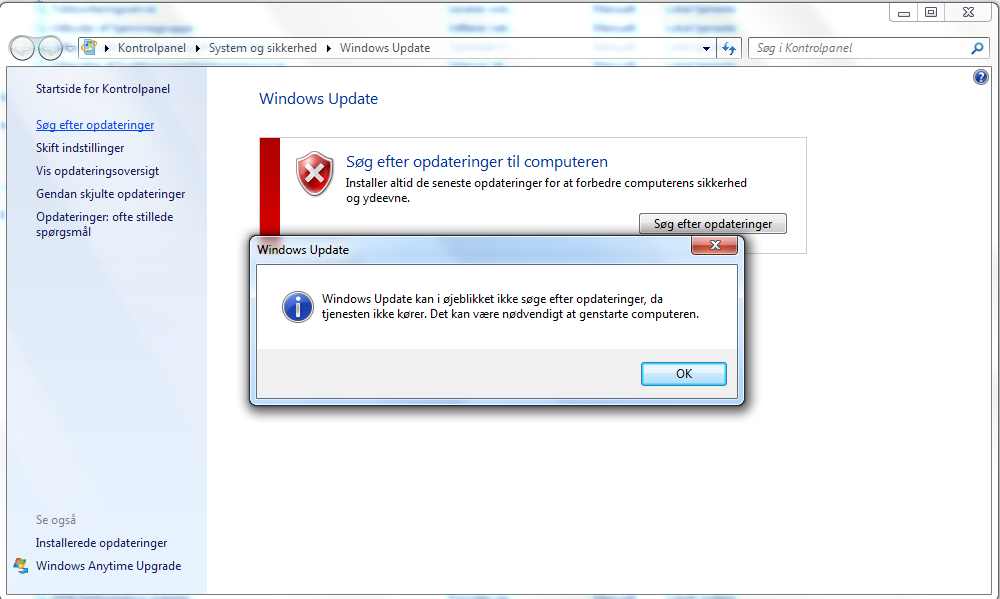
حل مشااكل windows update

احيانا يتوقف برنامج تحديثات الويندوز بسبب الفايروسات التي فشل برنامج الحمايه بالتعرف عليها علي تتغيير اعدادات الرجيستري او بسبب عطل في الهارد وير علي كل حال هذه الطريقه ستقوم بمعالجه هذه الأخطاء ..
فيجل عليك اولا التأكد من ان جهازك خالي من الفيروسات تماما بأحد هذه اليرامج 


عليك باستخدام برنامج ال command prompt الذي يتواجد مسبقاً علي الويندوز ..

- اذهب الي start menu واكتب cmd اضغط كلك يمين عليه واختار run as administrator 
- الان قم بكتاابه الأمر sfc/scannow انتظر قليلا وسيبدا البرنامج بفحص ومعالجه الاخطاء .


- بعد الانتهاء قم بإعاده تشغيل الجهاز .
- قم بتشغيل برنامج cmd بنفس الطريقه .
- الان قم بكتابه الأوامر التاليه (اضغط علي Enter بعد كل أمر ) :

Net stop wuauserv 

Ren c:\windows\softwaredistribution softwaredistribution.old

Net start wuauserv

ملحوظه :
الامر sfc/scannow يقوم بمعاالجه الكثير من الاخطاء التي تحدث للنظاام .. فقبل ان تأخذ جهازك للصيانه جرب هذا الامر ...

السبت، 28 يونيو 2014

اهم 11 اختصار للوحه المفاتيح


Ctrl + C 
نسخ الكتابة المظلل ، او الفولدر والملفات المحددة.


Ctrl + X
قص الكتابة المظلل ، او الفولدر والملفات المحددة.

Ctrl + V
لصق الكتابة او الملفات التي تم نسخها او قصها 


Ctrl + Z
التراجع عن اي خطوة للوراء ، فمثلاً اذا قمت بقص كتابة فهذا الاختصار سوف يتراجع عن هذه العملية


 Ctrl + Y
التقدم خطوة للامام ، فاذا قمت باستخدام الاختصار السابق للتراجع عن قص النص فباستخدام هذا الاختصار سوف تقص النص مرة اخري.


Ctrl + F
لفتح نافذة البحث في اي برنامج ، فمثلاً في المتصفح للبحث عن كلمة في النص يمكنك استخدام هذا الاختصار وكتابة الكلمة والضغط علي بحث.


Alt + Tab
للتحرك بين البرامج والنوافذ المفتوحة علي جهازك بشكل سريع وسلس. ( اختصار Ctrl + Tab يستخدم للتنقل بين النوافذ المفتوحة داخل البرنامج الواحد ، كالمتصفح يمكنك التنقل داخل الصفحات المفتوحة ).

وايضاً بالنسبة لمستخدمي ويندوز 7 فيمكنهم استخدام الاختصار مفتاح الويندوز + Tab للتنقل بين البرامج المفتوحة بحجم الشاشة بالكامل.

Page Up و Page Down
تقوم باستخدام مفتاح الـ Page Up لتحريك الصفحة الي الاعلي ، و Page Down لتحريك الصفحة الي الاسفل ، ويمكنك استخدامها في حالة تصفح الانترنت للانتقال الي اعلي الصفحة او اسفل الصفحة بشكل اسرع.


Ctrl + S
يتم استخدام هذا الاختصار لحفظ الملف ، فاذا كانت علي سبيل المثال تقوم بالكتابة في برنامج الورد فبالضغط علي هذا الاختصار سوف يتم حفظ الملف والكتابة.


F2
يتم استخدام هذا المفتاح لاعادة تسمية الملف او الفولدر.


Ctrl+Shift+Esc
يستخدم لفتح مدير المهام Task manager مباشرة في ويندوز 7 .. ( يتم استخدام Alt + Ctrl + Delete لفتح مدير المهام في ويندوز اكس بي )

الجمعة، 27 يونيو 2014

اجعل حاسوبك ينطق اسمك و يحيك عند التشغيل


=================================================================

قم بفتح notepad من قائمه البدء (start menu) . ثم قم بنسخ الامر التالي اليها ..

Dim speaks, speech
speaks="Welcome to your PC, Username"
Set speech=CreateObject("sapi.spvoice")
speech.Speak speaks


*قم بتغيير user name الي اسمك او الاسم الذي تريد ان يناديك الحاسوب به
*ولحفظها قم بالضغط علي file menu ثم save as ستظهر نافذه تتطلب منك كتابه اسم ليتم حفظ الملف به .. سمه welcom.vbs و اسفله ستجد خيار للحفظ اختار all types ...
*اخيرا" قم بنسخ الملف الي

C:\Users\ {User-Name}\AppData\Roaming\Microsoft\Windows\Start Menu\Programs\Startup


=================================================================

الاثنين، 23 يونيو 2014

كيف تحمل ملفاتك بأقصى سرعة من خدمات مشاركة الملفات مثل Rapidshare وhotfile


=================================


 للتحميل باقصى سرعة وعلى حسب نوعية الإتصال الذيك ، يمكنك التحميل بأقصىي سرعة كأنك عضو ذهبي بهذه الخدمات..


اولا ادخل علي  الموقع  سيمكنك من التحميل باقصى سرعة

*** من الخدمات التي يدعمها وهي

Depositfiles, filefactory ,free ,uptobox ,hotfile, bayfiles ,uploades ,uploading ,rapidshare
بعد دخول الموقع ضع رابط التحميل الذي ترغب في تحميله بأقصى سرعة من الخدمات التي يدعمها الموقع فقط

!انقر بعد ذلك على كلمة Débrider 
و ستتنتقل الى نافدة جديدة الاخيرة التي تتطلب ان يكون الجاڤا متبث على حاسوبك لكي يعمل بشكل جيد ، في حالة عدم تواجد البرنامج انقر ( هنا ) وقم بتتبيثه واعمل إعادة تشغيل للمتصفح ...

بعد ذلك ستلاحظ ضهور نافدة تطلب منك تأكيد تشغيل الجافا في حاسوبك اختر نعم مرتين كما في الصورة ، لكي يطلب منك الموقع المكان الذي ستحفظ فيه الملف المرغوب في تحميله . بعد قيامك بالإعدادات اللازمة ، ارجع مرة اخرى الى النافدة الاولى التي وضعت فيها رابط التحميل ستلاحظ ضهور إعلانات انقر على واحد منها وارجع الى نافدة التحميل وستجد الملف يحمل باقصى سرعة ............

الأحد، 15 يونيو 2014

حلول لبعض مشاكل الألعاب


* اغلب المشاكل التي تتعلق بعدم تشغيل الألعاب تكون بسبب ملفات الdll المفقودة . فتظهر لك رساله تنص علي ان احد ملفات الdll مفقود ... لحلها كل م عليك فعله ( الدخول علي الموقع  )  وتدخل اسم الملف المفقود في مربع البحث ..
فبعد البحث عن الملف داخل الموقع ، تظهر لنا كل الملفات المشابهه فتقوم باختيار الملف الذي تبحث عنه ثم تقوم بالضغط عليه. ثم تقوم بالضغط علي Download Zip-file لتحميل الملف.
ثم تقوم بفك الضغط عن الملف بعد تحميله لينتج لك ملف بصيغة dll ، فتقوم بنسخه ثم تقوم بلصقه داخل ملفات اللعبة بجوار ايقونة اللعبة ، او تقوم بلصقه داخل مجلد System32 في مجلد الـ windows.


* تعريف كرت الشاشه (GPU ) 
تأكد هل كرت الشاشه لديك معرف وانك قد قمت بتنزيل اخر تحديث له .. فمثلا كرووت Nvidia و AMD تقوم بتنزيل تعريفات بصوره دوريه .. فتأكد من معرفه نوع الكرت لديك وقم بتحديثه ..


*البطء و التوقف (التعليق)
غالبا" ان تكون المشكله بسبب الكراك او الباتش الذي استخدمته او بسبب قلة المساحة المتوفره علي الرااماات .. فقم بشراء اللعبه او احصل علي كراك اخر .. 


* مشاكل بسبب الnet framework 
اغلب الالعاب تتطلب برنامج .Net Framework مثبت علي الجهاز ، لذلك ان كانت رسالة الخطأ التي تظهر لك تطلب منك تثبيت برنامج .Net Framework فقم بتحميله وتثبيته ، وغالباً اغلب الالعاب تتطلب هذا البرنامج لذلك قم بتحميله وتثبيته.
يمكنك تحميله عن طريق windows update او ( اضغط هنا ) ..


* برنامج Direct X علي الجهاز
برنامج اساسي لتشغيل اي لعبة علي جهازك ، وحاول دائما تحديثة الي احدث اصدار.
لتحميل Direcy X 11


* استخدام برامج لتسريع الألعاب 
Razer Game Booster و Iobit Game booster فهي برامج تقوم بتحسين اداء الجهاز وهذا يؤدي الي كفاءة التشغيل (كما زكرنا في منشورات سابقه)


* تشغيل اللعبة كـ Administrator 
عند تشغيل اللعبة علي ويندوز 7 او ويندوز 8 تقوم بالضغط كليك يمين علي ايقونة اللعبة واختيار Run as administrator ، فبعض الالعاب خاصتاً الأون لاين منها تحتاج الي صلاحيات اكبر ، لذلك تقوم بتشغيل اللعبة كـ مدير بكامل الصلاحيات حتي تتمكن اللعبة من العمل .


* الالعاب بصيغة ISO
عند تحميل لعبة ما من الانترنت فربما بعد التحميل تجد ان صيغة الملف النهائي هي ISO وهنا لا تستطيع تشغيلها ، ولكن هذا يعني انك يجب عليك تشغيلها بواسطة انشاء اسطوانة وهمية علي جهازك بواسطة برنامج Daemon Tools ..


*اختبار امكانيات جهازك وهل يمكنه تشغيل اللعبة ام لا
هذه الخطوه تقوم بها قبل تحميل او شراء اللعبه .. ادخل علي الموقع واكتب اسم اللعبه التي تريدها , ستظهر لك نتيجه هل يمكنك تشغيلها ام لا ..


* اذا كانت مواصفات جهازك عاديه وليست عاليه يمكنك ان تقوم بتقليل حجم صوره اللعبه و ايقاف بعض الخصائص في خيارات اللعبه .. وإذا كنت تمتلك كرت شاشه Nvidia او AMD يمكنك زيادة السعه المخصصه له (overclocking) .. لكن احزر من ان تتعدي الحد الاقصي للكرت فهذه الطريقه خطره وقد تؤدي الي تلف الكرت ....